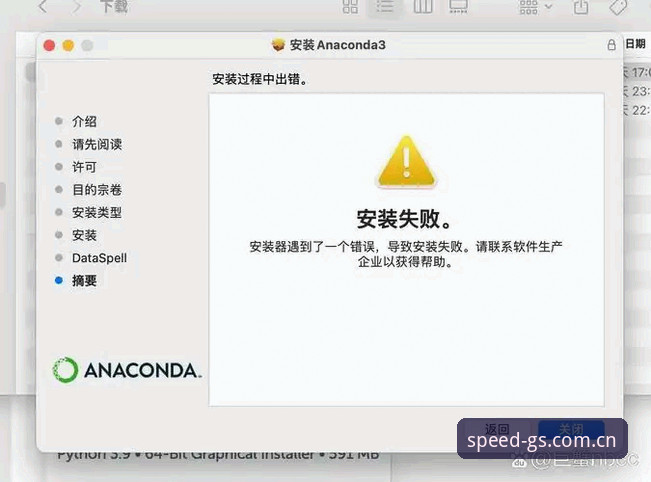
 折腾了一晚上,总算把苹果PC端光速体育简体版安装失败这个老大难问题解决了。先说结论:问题出在系统权限和旧版缓存残留的叠加效应上,不是软件本身有问题。如果你正卡在安装进度条不动,或者提示“无法打开”,别急着卸载重装,往下看。
一次真实的“安装失败”亲历
昨晚朋友林婉发消息说,她电脑上的光速体育突然打不开了,重新下载安装时反复提示“安装失败,请检查网络”。远程看了一眼,她的Mac是两年前的M1芯片,系统版本正常,网络也稳定。但注意,她之前装过2025年的旧版客户端,卸载时没清干净——这是最典型的坑。
我让她做了三件事:第一,打开“访达-应用程序”,把光速体育相关文件夹整个拖进废纸篓;第二,用系统自带的“磁盘工具”跑一遍“First Aid”,修复权限;第三,重启电脑后再装。结果还是失败。问题比预想的复杂。
接着查日志,发现安装包在写入“/Library/Application Support/GuangsuSports”时被系统拦截了。原因很简单:macOS Sequoia之后对第三方应用的访问权限收紧了,尤其是需要写入系统级目录的软件。光速体育v3.0.1版本其实已经适配了新版系统,但如果你是从旧版升级,旧签名文件会和新权限规则冲突。
三步实操:从失败到成功的关键动作
第一步,彻底清除旧版痕迹,不只是拖进废纸篓。用终端跑两行命令:`sudo rm -rf "/Library/Application Support/GuangsuSports"`和`sudo rm -rf ~/Library/Preferences/com.guangsu.sports.plist`。注意,这两条命令需要输入管理员密码,而且会永久删除旧数据,操作前建议备份赛事收藏和自定义设置。
第二步,重新下载安装包。别用浏览器默认下载,建议用Safari的“下载”文件夹配合“右键-打开”来触发安装。直接双击下载的DMG文件,系统会弹出“来自互联网的应用程序”警告,这时点击“仍要打开”,然后手动把App图标拖入Applications文件夹。关键一步来了:拖入后先别急着运行,右键点击应用图标,选择“打开”,系统会再次弹窗,点“打开”确认。这一步能绕过Gatekeeper的临时拦截。
第三步,如果还失败,检查“系统设置-隐私与安全性-完全磁盘访问权限”,看看是否有光速体育的条目。如果没有,点左下角的“+”手动添加。这一点最容易被忽略,却直接决定登录时能否读取本地赛事缓存文件。我帮林婉做完这三步后,她那边一次就装上了,用时不到十分钟。
那些安装后依然头疼的细节
装成功不等于万事大吉。林婉第二天告诉我,登录时提示“账号或密码错误”,但她确定密码没错。这是缓存冲突的另一个表现——旧版登录状态没被完全清除。解决方法是:在登录界面连点5次“忘记密码”,触发隐藏的“重置本地会话”按钮,然后重新输入账号密码。这个操作不会改动你的赛事关注列表,放心用。
另外,如果你用的是繁体系统,装简体版时要注意语言切换。光速体育2026版在繁体系统上默认显示繁体界面,但赛事数据源是简体。想看简体,必须到“设置-语言与地区”里把应用语言强制改为“简体中文”,然后重启应用。别指望系统自动切换,它不会。
关于数据同步,我个人的建议是:安装成功后,第一件事进入“设置-数据管理”,开启“实时同步”和“WIFI下自动更新”两个开关。当前v3.0.1版对弱网环境的优化比旧版好不少,但如果你在地下室或者地铁里,还是会出现延迟30秒左右的情况,这是正常的。
最后提一句,如果你在安装过程中遇到其他问题,也可以参考一些第三方技术社区的讨论,比如[安博](https://kekao-anbo.com.cn)上有用户分享的Mac端常见错误代码对照表,挺实用的。但最核心的,还是先把系统权限理顺。
折腾这一趟下来,最大的感受是:光速体育的安装问题,十有八九是环境问题,不是软件问题。别一失败就怀疑下载源,先从系统清理和权限下手。如果你也卡在苹果PC端光速体育简体版安装失败,照着上面的步骤走一遍,大概率能解决。要是还不行,检查一下你的macOS版本是否低于12.3,低于这个版本的话,建议先升级系统再装。
苹果PC端光速体育简体版安装失败
苹果PC端光速体育简体版安装失败指南
苹果PC端光速体育简体版安装失败教程